클로드 MCP 연결 방법: 사용법부터 모바일까지
클로드 MCP 연결 방법은 세 단계예요. Customize > Connectors에서 Add custom connector를 눌러 서버 주소를 넣고, 로그인을 마친 뒤, 대화의 + 메뉴에서 커넥터를 켜면 돼요. 따라 해 볼 예시는 one-by.one이에요.
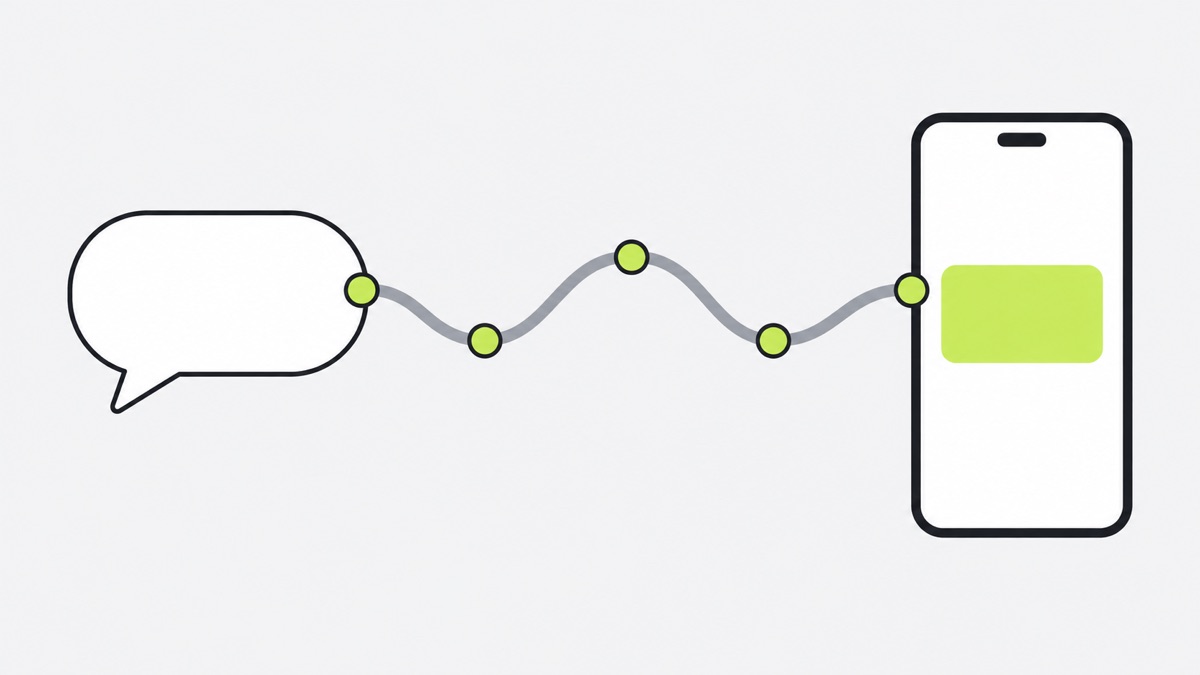
one-by.one 앱 화면은 영어로 제공돼요. 이 글에 나오는 앱 메뉴 이름(Settings, AI apps 등)은 영어 그대로 적었어요.
클로드 MCP 뜻: MCP가 뭔가요?
클로드가 바깥 서비스를 쓰게 해 주는 통로를 ‘커넥터’라고 부르고, 그 통로의 규격이 MCP예요. MCP는 Model Context Protocol의 줄임말이에요. Anthropic이 만든 개방형 표준으로, AI 앱이 외부 도구와 데이터에 연결되도록 해 줘요. 콘센트 규격이 같으면 어떤 기기든 꽂을 수 있는 것과 비슷해요.
클로드에서는 이 연결을 커넥터라고 불러요. 커넥터를 켜 두면 클로드가 캘린더, 문서, 이슈 트래커 같은 서비스에서 정보를 찾고, 내 권한 안에서 작업까지 대신 해 줘요.
예전에는 MCP 서버가 내 노트북 안에서만 돌아갔어요. 지금은 인터넷에 올려 둔 원격 MCP 서버에 주소(URL) 하나로 연결해요. 연결하는 길은 두 가지예요.
- 디렉터리 커넥터. Anthropic이 모아 둔 목록에서 골라 연결해요. Google Calendar처럼 이름만 찾으면 돼요.
- 커스텀 커넥터. 목록에 없는 서비스라도 원격 MCP 서버 주소를 알면 직접 추가할 수 있어요.
연결하기 전에 필요한 것
- 클로드 계정. 커스텀 커넥터는 Free, Pro, Max, Team, Enterprise 플랜에서 쓸 수 있어요. Free 계정은 1개까지 추가할 수 있어요.
- 서버 주소. 서비스가 MCP 요청을 받는 HTTPS 주소예요. one-by.one의 주소는 아래와 같아요.
- 서비스 계정. one-by.one의 경우 iPhone 앱에서 만드는 one-by.one 계정이에요.
https://mcp.one-by.one/mcp하나만 기억해 두면 나중에 막힐 때 도움이 돼요. 클로드는 내 기기가 아니라 Anthropic의 클라우드에서 서버에 접속해요. 모바일 앱도 마찬가지예요. 그래서 서버는 공개 인터넷에서 닿을 수 있어야 해요.
클로드 MCP 연결 방법: 웹과 데스크톱
Free, Pro, Max 플랜 기준이에요. Anthropic은 조직에 따라 추가 창의 모양이 다르다고 안내해요. 이름, 주소, 고급 설정이 한 화면에 나오기도 하고, 두 단계로 나뉘어 계속 버튼이 나오기도 해요. 한국어 도움말은 메뉴를 ‘사용자 정의 > 커넥터’로 적고 있어서, 화면 언어에 따라 영어(Customize, Connectors)와 한국어 이름이 섞여 보일 수 있어요.
- Customize(사용자 정의)에서 Connectors(커넥터)를 열어요. 데스크톱 앱은 사이드바에서 같은 메뉴를 골라요.
- Add custom connector(커스텀 커넥터 추가)를 눌러요. 한국어 도움말은 “+ 추가” 다음 “커스텀 커넥터 추가” 순서로 안내해요.
- 이름과 서버 주소를 넣어요. 이름은
one-by.one, 주소는https://mcp.one-by.one/mcp예요. - 인증을 물으면 지금 로그인(Sign in now)을 골라요. OAuth 클라이언트를 물으면 자동으로 등록(Register automatically)을 골라요. one-by.one이 동적 클라이언트 등록을 지원하기 때문이에요.
- 추가(Add)를 눌러요.
- 로그인을 마쳐요. 클로드가 one-by.one 로그인 페이지로 안내해요. one-by.one 계정으로 로그인하고, 앱 이름과 권한을 확인한 뒤 승인하세요. 승인 화면에 “Unverified app”이라고 나올 수 있어요. 아직 확인 절차를 거치지 않은 클라이언트라서 나오는 정상적인 표시예요. 내가 연결하려던 앱이 맞는지만 확인하면 돼요.
- 대화에서 켜요. 메시지 입력창 왼쪽 아래의 +를 누르고 Connectors(커넥터)에서 one-by.one을 켜세요. 이 스위치는 대화마다 따로 적용돼요.
클로드가 커넥터의 도구를 쓰려고 할 때 먼저 물어볼 수 있어요. Allow once(한 번만 허용)가 조심스러운 선택이고, Always allow(항상 허용)를 누르면 그 도구는 다음부터 묻지 않아요.
Team, Enterprise 플랜이라면
구성원은 직접 커스텀 커넥터를 추가할 수 없어요. Owner(Enterprise는 라이브러리 관리 권한이 있는 커스텀 역할도 가능)가 Organization settings(조직 설정)의 Connectors에서 먼저 추가해야 해요. 그다음 구성원이 Customize > Connectors에서 Custom 표시가 붙은 커넥터를 찾아 Connect를 누르면 돼요.
터미널에서 쓰는 Claude Code라면
Claude Code는 같은 서버를 명령 한 줄로 추가해요. 이어서 Claude Code 안에서 /mcp를 입력하면 브라우저에서 로그인할 수 있어요.
claude mcp add --transport http onebyone https://mcp.one-by.one/mcp클로드 MCP 사용법: 연결한 뒤 대화에서 쓰기
연결한 커넥터는 웹, 데스크톱, 모바일 대화에서 쓸 수 있어요. 켜고 끄는 건 대화마다 따로 해요.
- 메시지 입력창 왼쪽 아래 +를 누르고 Connectors를 골라요.
- 쓰려는 커넥터의 스위치를 켜요. 끄면 그 대화에서만 클로드가 쓰지 않고, 연결은 그대로 남아요.
- 커넥터가 필요한 말을 해 보세요. one-by.one이라면 “내일 일정과 할 일을 보고 하루를 짜 줘” 같은 식이에요. 클로드가 도구를 쓰기 전에 물으면 Allow once나 Always allow를 골라요.
도구별 허용 범위는 Customize > Connectors에서 커넥터를 골라 Tool permissions로 바꿔요. 각 도구를 Always allow, Needs approval, Blocked 중 하나로 둘 수 있어요. 정리할 때 Disconnect는 클로드의 로그인만 끊고 커넥터는 목록에 남겨 둬요. Remove는 내 계정에서 커넥터를 아예 없애요.
클로드 MCP 모바일에서 쓰는 법
모바일 앱도 원격 커넥터를 지원해요. 웹이나 Claude Desktop에서 연결해 둔 서비스는 iOS나 Android의 Claude 앱에 다음번 로그인할 때 나타난다고 Anthropic이 안내해요. 대화창을 열고 + 메뉴에서 커넥터가 보이는지 확인하세요.
다만 커스텀 커넥터는 웹과 데스크톱에서 먼저 추가하는 쪽이 정석이에요. 공식 도움말에 따르면 모바일에서 커넥터를 설치하는 기능은 아직 베타이고, 사용자 정의 커넥터의 주된 경로는 웹과 Claude Desktop이에요.
헷갈리기 쉬운 점이 하나 있어요. 클로드 앱의 커넥터와 one-by.one 앱은 다른 거예요. 카드는 one-by.one 앱에서 하나씩 열리고, 클로드 커넥터는 클로드가 그 앱으로 계획을 보내는 통로일 뿐이에요.
클로드 MCP 연동 예시: one-by.one으로 보는 결과
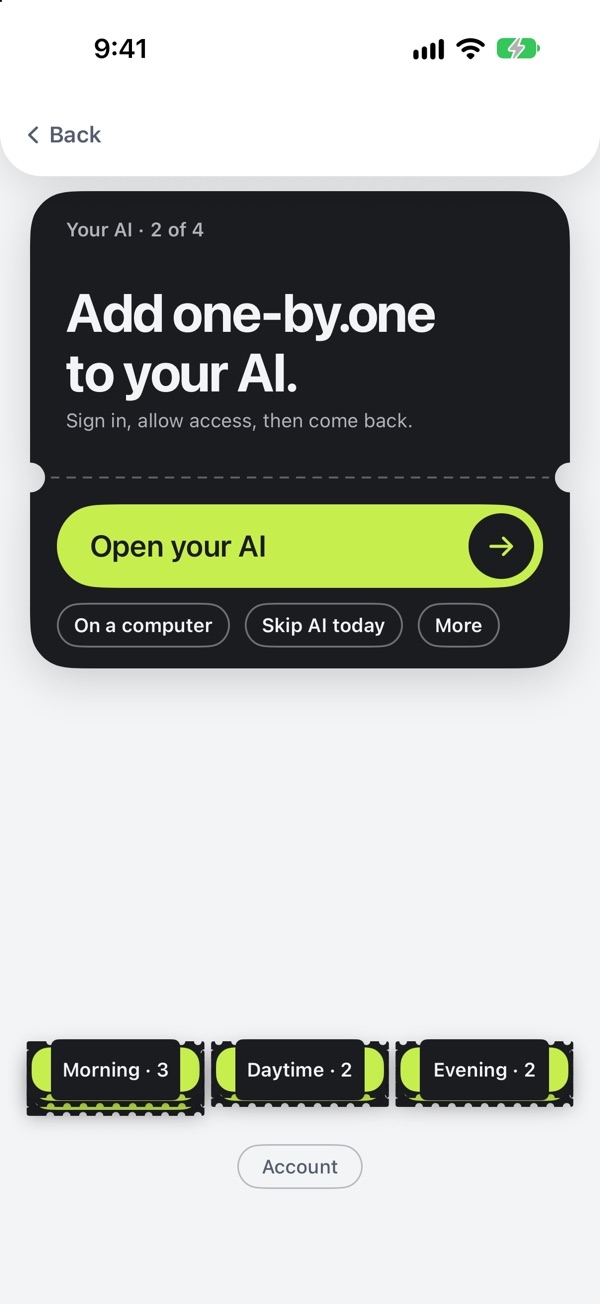
연결이 끝나면 클로드에게 하루 계획을 요청할 수 있어요. iPhone 일정을 반영하려면 one-by.one 앱에서 캘린더 공유를 켜고 공유할 캘린더를 고르거나, 일정을 대화로 알려 주세요. 클로드에게 “내일 일정과 할 일을 보고 하루를 짜 줘” 하고 부탁하면, 일정 사이에 습관을 끼워 넣고 이동과 준비 시간까지 더해 계획을 만들어 one-by.one으로 보내 줘요. 앱은 그 계획을 카드 한 장씩 보여 주고, 계획을 짜는 모델은 앱이 아니라 내가 쓰는 AI예요.
one-by.one은 권한을 세 가지 요청해요. context:read는 계획에 쓰라고 공유한 정보를 읽는 권한, activity:read는 계획과 활동 기록을 읽는 권한, activity:write는 계획을 만들거나 바꾸고 활동을 저장하는 권한이에요. API 키나 토큰은 필요 없어요. 계정 하나에 AI 앱을 3개까지 연결할 수 있고, AI 연결에는 구독이 필요해요.
연결을 끊으려면 Customize > Connectors에서 커넥터를 골라 Disconnect를 누르거나, iPhone 앱의 Settings > AI apps에서 Disconnect를 누르세요. 이후 접근은 막히지만 one-by.one 기록과 AI가 이미 받은 정보는 지워지지 않아요.
클로드 MCP 연결 안됨: 이럴 때 확인하세요
주소, 로그인, 대화의 스위치 순서로 확인해 보세요.
- Team, Enterprise인데 추가 버튼이 없어요. 구성원은 직접 추가할 수 없어요. Owner에게 부탁하고, 추가된 뒤 직접 Connect하세요.
- Free 플랜에서 더 추가되지 않아요. 커스텀 커넥터 1개 한도에 걸린 거예요. 기존 것을 Remove한 뒤 새로 추가하세요.
- 모바일 앱에 커넥터가 안 보여요. 웹이나 Claude Desktop에서 먼저 연결해야 해요. 거기서 연결해 둔 서비스가 앱에 다음번 로그인할 때 나타난다고 Anthropic이 안내하니, 앱에 다시 로그인한 뒤 + 메뉴를 확인해 보세요.
- 서버에 닿지 않거나 시간이 초과돼요. 주소를 정확히 넣었는지 확인하세요.
https://로 시작해 끝에/mcp가 있어야 해요. - 로그인이 실패하거나 반복돼요. 커넥터를 골라 Disconnect를 누른 뒤 다시 연결하세요.
- 연결은 됐는데 클로드가 쓰지 않아요. 이 대화의 + > Connectors에서 스위치가 켜져 있는지 보세요. 커넥터 설정에서 도구가 Blocked(차단)로 돼 있어도 실행되지 않아요.
- Reconnect가 보여요. 클로드가 접근 권한을 잃은 상태예요. 눌러서 다시 로그인하세요.
- 인증 설정을 잘못 골랐어요. 나중에 고칠 수 없어요. Remove하고 올바른 설정으로 다시 추가하세요.
- one-by.one이 연결을 거절해요. AI 앱이 이미 3개 연결돼 있거나, 구독이 끝났거나, 아직 계정이 없을 때 그래요.
Free 플랜의 1개 제한, 인증 옵션, 오류별 해결은 클로드 커넥터 추가방법에서 더 자세히 다뤄요.
연결하기 전에 알아 둘 것
Anthropic은 커스텀 커넥터를 검증하지 않아요. 원격 서버는 클로드에게 데이터를 읽고, 바꾸고, 지우는 도구를 줄 수 있어요. 믿을 수 있는 곳의 서버에만 연결하고, 승인 화면의 권한을 읽고, 도구 요청을 살펴보세요. Always allow는 믿는 서버에만 쓰고, 쓰지 않는 커넥터는 꺼 두세요. 클로드는 OAuth 로그인 과정에서 내 비밀번호를 보지 못해요. AI가 one-by.one에서 받는 정보는 개인정보 처리방침(영어)에 나와 있어요.
연결이 끝났다면 AI 연결 페이지에서 다른 AI 앱 설정도 볼 수 있어요.