
클로드 커넥터 추가방법: 무료 플랜 제한과 사용법까지
클로드 커넥터 추가방법은 두 가지예요. Anthropic 디렉터리에서 골라 연결하거나, 서버 주소(URL)로 직접 추가해요. 예시는 one-by.one이에요.
one-by.one 앱 화면은 영어로 제공돼요. 이 글에 나오는 앱 메뉴 이름(Settings, AI apps 등)은 영어 그대로 적었어요.
클로드 커넥터 뜻: 커넥터가 뭔가요?
커넥터는 클로드가 바깥 서비스를 쓰게 해 주는 통로예요. 켜 두면 클로드가 캘린더, 문서 같은 서비스에서 정보를 찾고, 내 권한 안에서 작업까지 대신 해 줘요. 이 통로의 규격이 MCP예요. 자세한 설명은 클로드 MCP 연결 방법에 있어요.
클로드 커넥터 추가방법 두 가지: 디렉터리와 주소
먼저 내가 붙이려는 서비스가 디렉터리에 있는지 보세요. 있으면 디렉터리 쪽이 가장 쉬워요. 없을 때 서버 주소로 추가하는 게 커스텀 커넥터예요.
디렉터리에서 연결하기
- Customize(사용자 정의) > Connectors로 가요.
- Discover를 눌러 디렉터리를 열고, Search connectors에 서비스 이름을 넣어요.
- 커넥터를 열어 Connect to Claude를 눌러요.
- 서비스 로그인 페이지에서 로그인하고, 요청하는 접근 권한을 읽고 승인해요.
- Connectors 페이지로 돌아와 Your connectors 아래에 Connected로 보이면 끝이에요.
주소(URL)로 커스텀 커넥터 추가하기
- Customize > Connectors에서 Add custom connector를 눌러요.
- 이름(
one-by.one)과 서버 주소를 넣어요.
https://mcp.one-by.one/mcp- 인증과 OAuth 클라이언트를 골라요. one-by.one은 지금 로그인과 자동으로 등록이에요. 뜻은 아래 OAuth 항목에서 설명해요.
- 추가를 누르고, 나오는 로그인 페이지에서 one-by.one 계정으로 로그인해 승인해요.
- 대화에서 + > Connectors로 가서 스위치를 켜요.
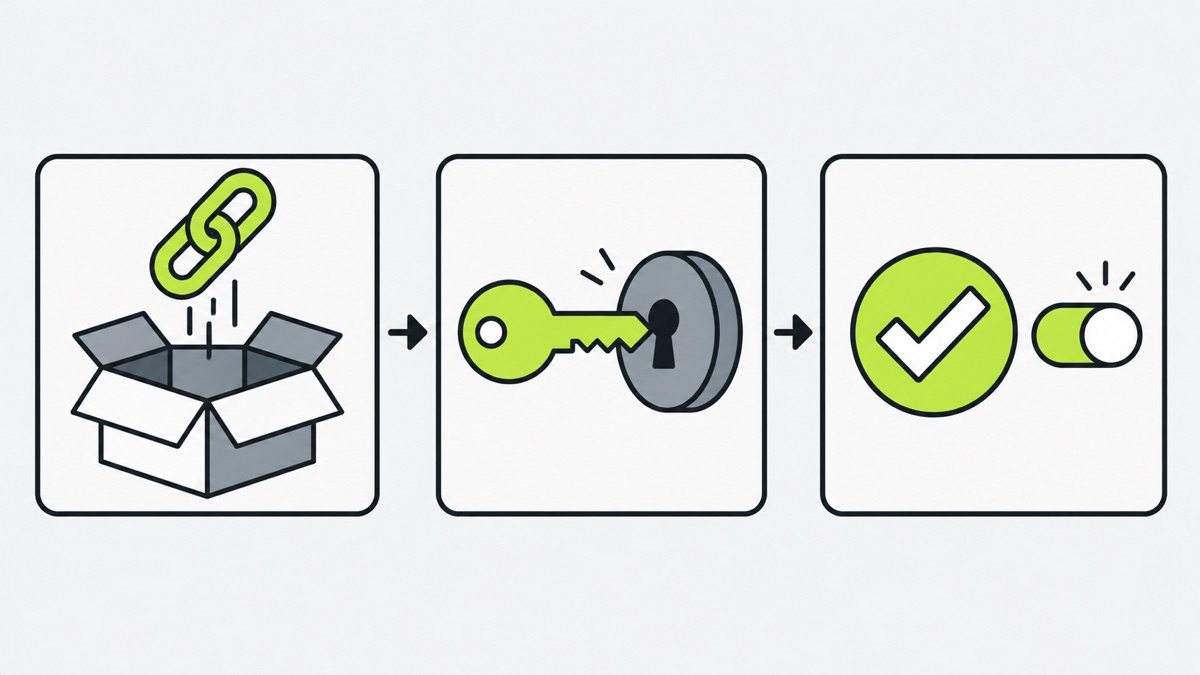
단계마다 화면 이름을 더 자세히 보고 싶다면 클로드 MCP 연결 방법을 보세요.
클로드 커넥터 사용법
연결한 커넥터는 웹, 데스크톱, 모바일 대화에서 쓸 수 있어요. 켜고 끄는 건 대화마다 따로 해요.
- 메시지 입력창 왼쪽 아래 +를 누르고 Connectors를 골라요.
- 쓰려는 커넥터의 스위치를 켜요. 끄면 그 대화에서만 클로드가 쓰지 않고, 연결은 그대로 남아요.
- 커넥터가 필요한 말을 해 보세요. 클로드가 도구를 쓰기 전에 물으면 Allow once나 Always allow를 골라요.
도구별 허용 범위는 Customize > Connectors에서 커넥터를 골라 Tool permissions로 바꿔요. 각 도구를 Always allow, Needs approval, Blocked 중 하나로 둘 수 있어요.
정리할 때는 두 가지가 달라요. Disconnect는 클로드의 로그인만 끊고 커넥터는 목록에 남겨 둬서 나중에 다시 Connect할 수 있어요. Remove는 내 계정에서 커넥터를 아예 없애요. Free 플랜에서 자리를 비우려면 Remove가 필요해요.
클로드 커넥터 무료 플랜 제한: 몇 개까지 되나요?
무료(Free) 플랜은 커스텀 커넥터를 1개만 추가할 수 있어요.
누가 추가할 수 있는지는 플랜마다 달라요.
- Free, Pro, Max. 내 계정에 직접 추가해요. Free는 커스텀 커넥터 1개까지예요.
- Team. Owner 또는 Primary Owner가 Organization settings > Connectors에서 추가해요.
- Enterprise. Owner, Primary Owner, 또는 라이브러리 관리 권한이 있는 커스텀 역할이 추가해요.
Team과 Enterprise의 구성원은 조직에 추가된 뒤 Customize > Connectors에서 Custom 표시가 붙은 커넥터의 Connect를 눌러 본인 계정으로 연결해요.
1개 제한 안에서 바꾸고 싶다면
커스텀 커넥터를 다른 걸로 바꾸려면 기존 것을 먼저 지워야 해요. Customize > Connectors에서 커넥터의 점 세 개 메뉴를 열어 Remove를 누르고, 새 커넥터를 추가하세요. 이름이나 주소는 나중에 고칠 수 있지만 인증 설정은 고칠 수 없어요. 인증을 바꾸려면 지우고 다시 추가해야 해요.
1개만 고를 수 있다면 매일 쓰는 서비스를 고르는 게 좋아요. 자주 쓰지 않는 서비스는 필요할 때 내용을 대화창에 직접 붙여 넣어도 돼요. 내가 지금 어떤 커스텀 커넥터를 쓰고 있는지는 Customize > Connectors 목록에서 바로 확인할 수 있어요. 한도에 걸렸을 때는 이 목록에서 쓰지 않는 것부터 정리하세요.
클로드 Free 플랜은 무료지만 one-by.one은 구독 서비스예요. 연간 요금제는 대상 신규 구독자에게 14일 무료 체험이 있고, AI 연결에는 구독이 필요해요. 요금은 홈 페이지에서 볼 수 있어요.
클로드 커넥터 연결할 때 OAuth 로그인은 무엇을 하나요?
대부분의 커넥터는 OAuth를 써요. 서비스에 직접 로그인해서 권한을 허락하는 방식이라, Anthropic 설명대로 클로드는 내 실제 비밀번호를 보지 못해요. 추가 창에서 만나는 선택지는 이런 뜻이에요.
인증(Authentication)
- 지금 로그인. 사용하기 전에 각자 서버의 OAuth 로그인을 거쳐요.
- 필요할 때 로그인. 일단 자격 증명 없이 연결하고, 서버가 요구할 때 로그인을 안내해요.
- 로그인 없음. OAuth 로그인 없이 연결하는 방식이에요. API 키가 필요한 서버는 이 옵션을 고르고 Request headers에 키를 넣어요. 단, Request headers는 일부 조직에만 제공되는 베타 기능이라 해당 항목이 없으면 이 방법을 쓸 수 없어요.
OAuth 클라이언트(로그인 없음을 고르면 나오지 않아요)
- Claude의 게시된 ID 사용. 권장 옵션이에요. 서버가 이 방식을 지원해야 해요.
- 자동으로 등록. 동적 클라이언트 등록(DCR)으로 클로드가 서버에 자기를 등록해요. 대부분의 서버에서 돼요. one-by.one은 이 방식을 지원해서 이 옵션을 골라요.
- 자신의 OAuth 클라이언트 사용. 서버에 미리 등록한 클라이언트 ID를 직접 넣어요.
one-by.one은 API 키나 토큰이 필요 없고, 승인 화면에서 context:read, activity:read, activity:write 세 권한을 요청해요. 계정 하나에 AI 앱을 3개까지 연결할 수 있어요. 승인 화면의 “Unverified app”은 확인되지 않은 클라이언트에 늘 붙는 표시라서, 내가 연결하려던 앱이 맞는지만 보면 돼요.
연결을 끊고 싶을 때는 Anthropic이 안내하는 대로 클로드의 설정이나 서비스 쪽 보안 설정, 어느 쪽에서든 권한을 거둘 수 있어요. 승인한 권한은 내가 직접 관리하는 거예요.
클로드 커넥터 연결이 안 될 때: 자주 나는 오류와 해결법
- Team, Enterprise인데 추가 버튼이 없어요. 구성원은 추가할 수 없어요. Owner에게 부탁하고, 추가된 뒤 직접 Connect하세요.
- Free 플랜에서 더 추가되지 않아요. 한도(1개)에 걸린 거예요. 기존 커스텀 커넥터를 Remove한 뒤 새로 추가하세요.
- 서버에 닿지 않거나 시간이 초과돼요. 클로드는 내 기기가 아닌 Anthropic 클라우드에서 접속해요. 서버가 공개 인터넷에서 열려 있어야 하고, 내 컴퓨터에서만 열려도 소용없어요. one-by.one은
https://와 끝의/mcp까지 정확히 넣었는지 보세요. - 로그인이 실패하거나 계속 돌아와요. 커넥터를 골라 Disconnect한 뒤 다시 연결하세요.
- 연결됐는데 클로드가 안 써요. 이 대화의 + > Connectors에서 스위치를 켜세요. 도구가 Blocked면 실행되지 않으니 Tool permissions도 확인하세요.
- 목록에 Reconnect가 떠요. 접근 권한을 잃은 상태예요. Reconnect를 눌러 다시 로그인하세요.
- 인증 설정을 잘못 골랐어요. 나중에 고칠 수 없어요. Remove하고 올바른 설정으로 다시 추가하세요.
- one-by.one이 연결을 거절해요. AI 앱 3개가 이미 연결돼 있으면 하나를 끊으세요. 구독이 끝났을 때는 AI 연결이 SUBSCRIPTION_REQUIRED로 거절돼요. 계정이 없을 때도 그래요.
커넥터를 믿기 전에
Anthropic은 직접 추가한 커스텀 커넥터를 검증하지 않아요. 그래서 믿을 수 있는 조직의 서버에만 연결하고, 승인 화면의 권한을 꼼꼼히 읽는 게 좋아요. 도구 요청도 살펴보고, Always allow는 믿는 서버에만 쓰세요. 쓰지 않는 커넥터는 꺼 두세요. AI가 one-by.one에서 받는 정보는 개인정보 처리방침(영어)에 정리돼 있어요.
영어로 같은 내용을 보고 싶다면 How to add a custom connector in Claude를 보세요.